Windows 系统升级底层原理与迁移机制深度解析
Windows 系统升级底层原理与迁移机制深度解析
Windows 系统(Windows 10/11)的“系统升级(In-Place Upgrade)”是一套极其庞大且精密的“迁移与替换”工程。它与系统设置中的“重置此电脑”在底层架构与工程流上有着本质的差异。本文将深度解剖通过挂载 ISO 镜像运行 setup.exe 进行系统就地升级的全生命周期运作原理,以及跨版本、跨渠道(LTSC 与常规版)升级的底层突破法则。
关于“系统升级”与“重置此电脑”的核心区别
- 核心依赖不同: “重置此电脑”属于无映像恢复,强依赖本地
C:\Windows\WinSxS组件库进行脱机重组;而“系统升级”依赖外部完整的系统镜像(install.wim/install.esd),属于全 C 盘系统级替换。- 数据与软件处理: 重置是破坏性的,采取“用户数据白名单 + 应用黑名单”机制,彻底销毁第三方软件与全局配置;升级则是继承性的,依靠迁移引擎整体提取、打包并回迁原有的应用程序、用户账户与系统生态。
- 退路机制: 重置完成后不可逆转;而升级在安装途中会将旧系统完整封存至
Windows.old文件夹,支持在规定期限(默认 10 天)内调用卸载阶段无缝回滚至旧系统。
一、 运行 setup.exe 的五大硬性准入条件
要激活 setup.exe 最完美的 “保留个人文件和应用” 选项,当前系统环境与目标 ISO 镜像必须同时满足以下五个不可逾越的硬性条件:
- 在线 Windows 桌面环境: 必须在正常运行的 Windows 桌面环境内运行
setup.exe。若在脱机的 WinPE 环境下启动安装程序,迁移引擎无法在活动状态下抓取旧系统的注册表与组件状态,绝对无法执行保留应用与数据的升级。 - 系统架构严格一致: x64 镜像只能升级 x64 系统,x86 只能升级 x86,ARM64 只能升级 ARM64,底层不支持跨架构就地升级。
- 基础安装语言(母语)严格一致: 目标 ISO 的基础语言必须与当前系统初次安装时的默认母语(即
Default system UI language/InstallLanguage)严格一致。后天通过设置安装的语言包仅改变显示语言,不改变系统母语;一旦母语不匹配,“保留个人文件和应用”选项会强制置灰。 - 基底 Build 版本号不可倒退: 目标镜像的内核基底 Build 版本号必须大于或等于当前系统的 Build 版本号(同基底的启用包版本如 Win10
19045与19044除外)。一旦判定为基底内核降级(例如用 Win1019045覆盖 Win1126100,或用 LTSC 201917763覆盖 LTSC 202119044),迁移引擎将拒绝保留应用。 - C 盘可用空间冗余: 升级过程中不仅要展开临时引导环境与新系统映像,还要完整封存旧系统。C 盘通常需要预留 20GB 以上的可用空间用于存放
$WINDOWS.~BT与Windows.old。
二、 升级架构的四大标准阶段 (Phases)
微软在系统部署工程中,将一次完整的系统升级严格划分为四个阶段:下层阶段(Downlevel)、SafeOS 阶段、首次引导阶段(First Boot)、二次引导与开箱阶段(Second Boot / OOBE)。每个阶段之间各发生一次重启(全程共三次重启),系统通过临时注册表项 HKLM\SYSTEM\Setup\MoSetup\Volatile\SetupProgress 实时追踪 0-100 的总进度百分比。
1. 下层准备阶段 (Downlevel Phase | 旧系统在线阶段)
“下层(Downlevel)”,在微软工程术语中即指代当前正在运行的旧系统。
此阶段旧系统全速运行,也是耗时最长的阶段。屏幕后期会呈现带有进度百分比的全屏窗口或蓝色界面。
兼容性审查 (Appraiser 运行): 扫描硬件、驱动与已安装软件是否兼容待升级的新系统。此时若断网,将依赖 ISO 内部自带的离线兼容性数据库进行比对;若检测出硬性冲突(如不兼容的安全软件或关键驱动)则会直接阻断升级。
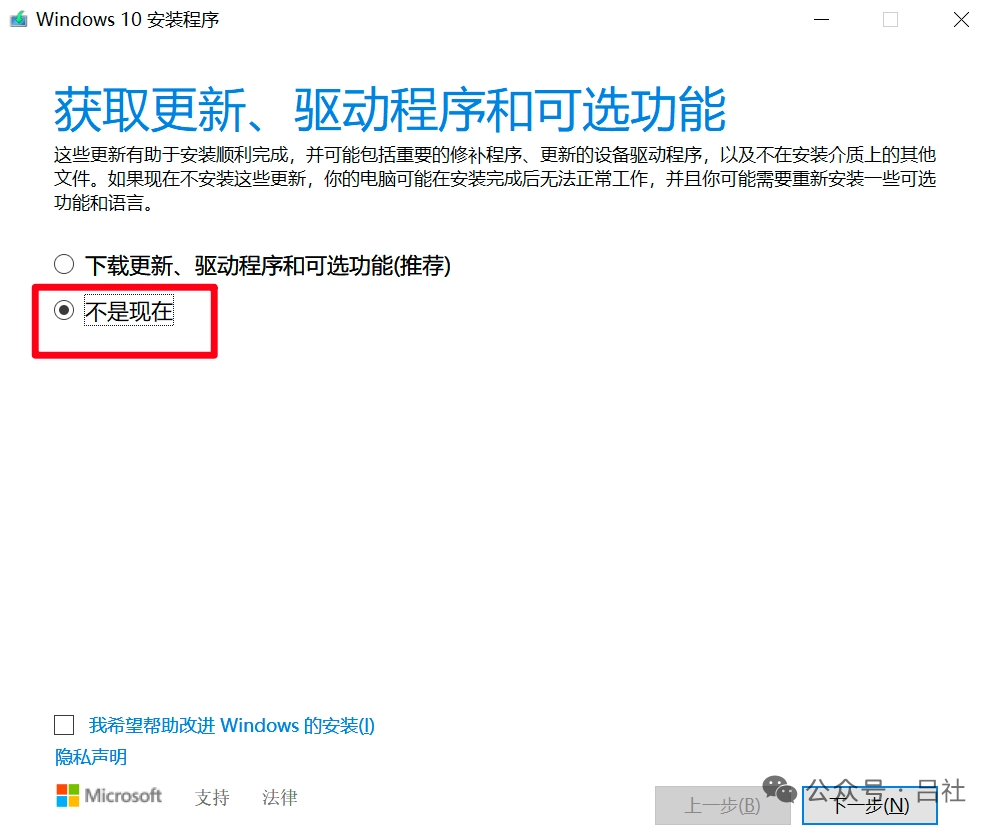
动态更新 (Dynamic Update): 默认情况下,安装程序会悄悄连接微软服务器下载针对安装引擎本身的热修复补丁(Setup DU)、脱机恢复环境补丁(SafeOS DU)以及关键硬件驱动。
我们在
setup.exe的初始界面上点击"更改 Windows 安装程序下载更新的方式" → "不是现在",安装程序就不会联网拉取上述动态更新。推荐进行上述操作。这可以大幅提升升级准备阶段的速度,减少不必要的 C 盘空间占用,防止因动态更新拉取失败或空间不足导致升级中断。
构建 SafeOS 脱机环境: 安装引擎(
SetupHost.exe)从目标镜像的install.wim / install.esd内部提取出Winre.wim(或拷贝本地恢复环境),将其布置到C:\$WINDOWS.~BT\Sources\SafeOS\winre.wim,并挂载该映像,把当前系统的关键存储控制器驱动提前注入其中。迁移生态收集: 迁移引擎开始地毯式扫描整个 C 盘。它将属于第三方软件的注册表键值、系统配置剥离出来,并记录所有用户配置文件路径,最终生成一份极其详尽的
migration.xml迁移蓝图。
当“正在安装 Windows”界面进度达到 100%,引擎修改系统 BCD 引导项,将下一次启动临时指向 $WINDOWS.~BT\Sources\SafeOS\winre.wim,随即执行 第一次重启。
2. SafeOS 阶段 (安全临时系统 | 脱机替换阶段)
第一次重启后,旧系统脱离运行状态。电脑引导进入隐藏在 $WINDOWS.~BT\Sources\SafeOS\winre.wim 中的微型脱机系统(本质上是注入了安装引擎的定制版 WinRE 环境,注意并非 ISO 根目录下的 boot.wim)。此时屏幕显示黑底(或蓝底)Windows 徽标转圈界面,总进度通常在 0% 至 30% 之间推进。
建立回滚安全网: 配置恢复分区与回滚日志。若升级在此阶段或后续阶段崩溃,系统将重新引导回 SafeOS 执行卸载阶段(Uninstall Phase),将文件原路还原。
瞬间封存旧系统: 引擎在脱机状态下不受文件锁限制,将 C 盘原有的
\Windows、\Program Files、\Program Files (x86)、\Users等核心目录瞬间重命名并移入Windows.old文件夹。释放新系统映像: 将 ISO 中的核心镜像
install.wim或install.esd解压释放至 C 盘根目录。这一步在底层文件操作上与全新安装系统一致。关键启动驱动注入: 向新释放的系统中离线注入旧系统提前备份的必要底层驱动。
这里并非注入所有驱动,而是仅注入磁盘控制器(NVMe / RAID / AHCI)、主板芯片组等决定系统能否挂载系统盘的启动关键型驱动(Boot-critical Drivers),目的是防止下次重启发生
INACCESSIBLE_BOOT_DEVICE蓝屏。显卡、声卡、网卡等外围驱动将留到下一阶段处理。
完成底层文件替换、驱动注入与正式系统 BCD 重建后,SafeOS 执行 第二次重启。
3. 首次引导阶段 (First Boot Phase | 系统特化阶段)
新系统的内核(ntoskrnl.exe)首次真正苏醒并接管物理硬件,画面总进度通常在 30% 至 75% 之间推进(对应系统部署的 specialize 特化阶段)。
- 图形栈交接: 启动初期,屏幕起初转动小圈,随后画面一闪变为大圈。这是新系统的基础显示驱动接管了主板 UEFI GOP 协议、DPI 缩放引擎开始工作的视觉表象。
- 外围驱动全面安装: 即插即用(PnP)管理器全面启动,开始枚举硬件并挂载显卡、声卡、网卡等外围驱动。当原生显卡驱动被成功加载时,屏幕往往会短暂黑屏闪烁一次,随后分辨率瞬间适配当前显示器。
- 系统级配置落盘: 在阶段末尾,电脑通常会经历一段黑屏期。此时系统正在执行 Flush to Disk 操作,将特化阶段生成的庞大系统注册表配置安全刷入磁盘。
随后,系统执行 第三次重启。
4. 二次引导与开箱阶段 (Second Boot & OOBE Phase | 数据回迁阶段)
第三次重启后,系统进入升级的收官阶段。这一阶段在底层严格分为**“锁屏前系统级回迁”与“登录后账户级初始化”**两幕:
- 第一幕:系统级数据与应用回迁(进度 75% 至 100%,锁屏出现前):
此时屏幕依然维持百分比进度界面(对应底层操作代码0x4000D MIGRATE_DATA)。迁移引擎在系统级最高权限下,严格按照第一阶段绘制的migration.xml蓝图进入Windows.old目录,将原本安装在 C 盘的 Win32 软件实体文件夹移动回新的Program Files目录,将用户个人数据目录移回Users,并将提前提取的第三方软件全局注册表(如HKLM\SOFTWARE)合并进新系统。这也是第三方杀毒软件或过滤驱动最容易引发回迁失败的阶段。 - 第二幕:账户级开箱体验(User OOBE,输入密码登录后):
当总进度走满 100%,屏幕正式显示锁屏与登录界面。用户输入密码登录后,屏幕才会浮现“嗨,别来无恙啊”、“这可能需要几分钟”等彩色渐变动画。此时全局软件早已搬移完毕,系统仅针对当前登录的账户完成用户级注册表(NTUSER.DAT)收尾、桌面环境绑定以及内置 UWP 应用的按用户部署,最终进入桌面。
至此,Windows 系统升级全流程宣告结束。
三、 SKU 版本壁垒 | 许可矩阵与同源重构原理
迁移引擎在判定能否保留个人文件和应用时,表面上遵循着 “支持向上飞跃,严禁向下跨级” 的法则,但其底层逻辑实际上由商业许可矩阵与同源组件架构共同决定。
1. SKU 版本阶梯与升级矩阵
在常规渠道(GAC,原 SAC)中,桌面版 SKU 从低到高依次为:
- 家庭版(Home / Core)
- 专业版(Pro / Professional)
- 专业工作站版(Pro for Workstations)/ 专业教育版(Pro Education)
- 企业版(Enterprise)/ 教育版(Education)
当挂载 ISO 运行 setup.exe 时,安装程序会读取镜像内 sources\UpgradeMatrix.xml 文件中的硬编码规则表:
- 平级与向上升级放行: 如家庭版升专业版、专业版升企业版,均支持完整保留个人文件和应用。
- 特殊跨级断点(家庭版无法直升企业版): 在官方
UpgradeMatrix.xml中,家庭版虽然可以直升专业版或教育版,但不支持通过 ISO 直接跨级升级至企业版(需先输密钥转专业版,再升企业版)。 - 降级拦截: 如果尝试用低级别 SKU 覆盖高级别 SKU(如用家庭版镜像覆盖专业版,或用专业版覆盖企业版),
setup.exe会强制灰掉“保留个人文件和应用”,仅允许保留个人文件或全新安装。
2. 破除误区:降级拦截的本质是商业授权策略,而非防注册表崩溃
早期常有一种误解,认为“专业版/企业版不能保留应用降级是因為高级组策略等注册表项在低版本无处安放,强行保留会导致系统崩溃”。事实上,这纯属微软的商业许可拦截:
- 底层同源重构(Virtual Editions): 自 Windows 10 1703 起,专业版、专业工作站版、专业教育版、教育版、企业版在底层共享完全相同的组件母本(注册表中的
CompositionEditionID全部为Enterprise)。它们在磁盘上的系统文件毫无二致,仅靠C:\Windows\System32\spp\tokens\skus下的授权证书文件来动态解锁或锁死特定功能。 - 官方在线无损降级佐证: 在微软官方文档《Windows edition upgrade》中,明确支持在开机状态下通过直接输入专业版密钥(
slmgr.vbs /ipk或changepk.exe),将企业版或教育版原地无损降级回专业版,不仅完整保留所有应用与设置,甚至无需重启系统。 - 因此,ISO 升级时的降级拦截纯粹是
setup.exe对照UpgradeMatrix.xml执行的规则限制。只要通过修改注册表欺骗安装程序的版本检测,即可实现跨版本无损降级而不会引发任何系统崩溃。
四、 LTSC 渠道的孤岛与双向突围实战
Windows 10/11 Enterprise LTSC(长期服务渠道)在微软版本体系中属于独立分支(EditionID 为 EnterpriseS 或 IoTEnterpriseS)。围绕 LTSC 的升级共有三大核心实战场景:
场景 1:LTSC 内部跨代升级(以 LTSC 2019 升级至 IoT LTSC 2021 为例)
微软官方完全支持 LTSC 内部从旧版向新版就地升级(例如 LTSB 2016 -> LTSC 2019 -> LTSC 2021 -> Win11 LTSC 2024),但中文系统升级至 IoT LTSC 时存在一个极易踩坑的母语壁垒:
- 语言陷阱: 微软官方发布的
Windows 10 IoT Enterprise LTSC 2021(支持至 2032 年)与Windows 11 IoT Enterprise LTSC 2024(支持至 2034 年)独立 ISO 镜像全球仅有en-US英文版,没有官方简体中文独立镜像。如果当前系统是简体中文版 LTSC 2019,直接挂载英文版 IoT LTSC 2021 镜像运行setup.exe,会因基础母语不一致导致“保留个人文件和应用”被强制置灰。 - 标准无损两步法(无需修改注册表):
- 同语言就地升级: 下载简体中文版普通
Windows 10 Enterprise LTSC 2021原版镜像(zh-cn_windows_10_enterprise_ltsc_2021_x64_dvd_033b7312.iso),装载后直接运行setup.exe。由于新旧系统同为EnterpriseS且同为zh-CN,原生支持勾选“保留个人文件和应用”完成升级。 - 同源密钥秒切 IoT: 普通版 LTSC 2021(支持至 2027 年 1 月)与 IoT LTSC 2021(支持至 2032 年 1 月)共享同一个
EnterpriseS母本,中文镜像内已内置IoTEnterpriseS证书。升级进入桌面后,打开设置 → 更新和安全 → 激活 → 更改产品密钥,直接输入微软官方通用 IoT 转换密钥QPM6N-7J2WJ-P88HH-P3YRH-YY74H(Win11 IoT LTSC 2024 对应密钥为KBN8V-HFGQ4-MGXVD-347P6-PDQGT),几秒内即可无损原地切换为 IoT LTSC 版本,并解锁 HWID 数字权利永久激活支持。
- 同语言就地升级: 下载简体中文版普通
场景 2:从 LTSC 转向常规渠道 GAC(官方支持,需注意镜像类型与命令行参数)
若想将 LTSC 系统升级为常规渠道的 Windows 10 22H2 或 Windows 11 企业版(例如为了获得新特性或原生商店生态),微软官方支持保留文件和应用,但必须避开两个实操陷阱:
- 基底 Build 必须高于或等于当前 LTSC: 例如 LTSC 2019(
17763)或 LTSC 2021(19044)可升至 Win10 22H2(19045)或 Win11 24H2/25H2/26H2。 - 必须使用
business_editions(商业版)镜像: 切勿下载consumer_editions(消费者版 ISO,包括官网 MCT 工具默认下载的镜像)。消费者版镜像的install.wim/esd中仅包含家庭版、专业版、教育版等,根本没有企业版(Enterprise)映像索引,填入企业版密钥会直接报错“此产品密钥不起作用”。 - 必须通过
/pkey命令行参数传入密钥: 装载正确的business_editions镜像后,若直接双击setup.exe,安装程序往往不会弹出输密钥界面,而是因找不到 LTSC 的默认映射直接将“保留个人文件和应用”置灰。根据微软官方部署文档,此时必须在装载镜像的盘符下通过命令行带参启动安装程序(以企业版 GVLK 密钥为例):
1 | |
通过 /pkey 显式声明目标 SKU 为常规企业版后,迁移引擎即会放行,实现完整保留个人文件与应用程序。
场景 3:从常规渠道(家庭版/专业版等)逆向无损升级至 LTSC(注册表欺骗法)
自 LTSB 2016 起,微软在官方升级矩阵中封死了常规版(GAC)向 LTSC 就地升级保留应用的通道。如果在专业版或家庭版下直接挂载 LTSC 镜像运行 setup.exe,只能选择保留个人文件或全新安装。
- 底层绕过原理:
setup.exe在启动初期是通过读取本地注册表HKLM\SOFTWARE\Microsoft\Windows NT\CurrentVersion下的EditionID字符串值来判断当前系统 SKU 的。只要在启动安装程序前将该值篡改为 LTSC 的版本代号,即可欺骗安装程序按“LTSC 同版本升级”放行。 - 标准操作步骤:
装载与当前系统同语言、同架构的 LTSC 2021(或 Win11 LTSC 2024)原版 ISO 镜像。
以管理员身份打开命令提示符,执行以下命令将当前系统身份伪装为 LTSC(若目标为普通 LTSC 则填
EnterpriseS,若希望升级后配合密钥转 IoT 也可填IoTEnterpriseS):1
reg add "HKLM\SOFTWARE\Microsoft\Windows NT\CurrentVersion" /v EditionID /d IoTEnterpriseS /f立即双击挂载镜像中的
setup.exe(切勿拖延,因为系统后台许可服务每隔一段时间会自动将篡改的EditionID刷回原值)。若安装途中提示输入密钥,填入 LTSC 通用安装密钥
M7XTQ-FN8P6-TTKYV-9D4CC-J462D,一路推进至确认界面即可正常勾选**“保留个人文件和应用”**,实现从家庭版/专业版向 LTSC 的无损跨越。